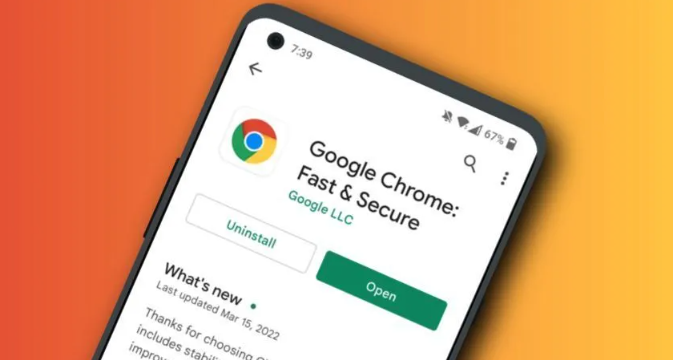
1. 下载安装谷歌浏览器
对于windows用户:
- 访问谷歌官方网站:https://www.google.com/intl/zh-cn/chrome/
- 点击“下载”按钮,选择适合你操作系统的版本(例如:windows 10 x64)。
- 下载完成后,双击安装文件并按照提示完成安装过程。
对于macos用户:
- 访问谷歌官方网站:https://www.google.com/intl/zh-cn/chrome/
- 点击“下载”按钮,选择适合你操作系统的版本(例如:macos catalina x64)。
- 下载完成后,双击安装文件并按照提示完成安装过程。
2. 多账号管理
打开谷歌浏览器:
- 启动你的计算机,并打开谷歌浏览器。
创建新标签页:
- 在地址栏输入`chrome://newtab/`,然后按回车键。这将打开一个新标签页的页面,你可以在这里创建新的标签页。
添加和管理账号:
- 在右上角的菜单中,点击“更多工具”,然后选择“添加账户”。
- 在弹出的窗口中,输入你的谷歌账号信息,包括邮箱地址、密码等。
- 点击“下一步”,然后按照提示完成登录和设置。
- 添加成功后,你可以在浏览器的侧边栏看到已添加的账号列表。
切换账号:
- 要切换到另一个账号,只需在侧边栏点击相应的账号名称即可。
删除账号:
- 如果不再需要某个账号,可以右键点击该账号名称,然后选择“删除”。
3. 高级操作
自定义快捷键:
- 在谷歌浏览器的设置中,找到“高级”选项卡,然后点击“键盘快捷键”。
- 在这里,你可以自定义键盘快捷键,以提高工作效率。
使用插件扩展:
- 谷歌浏览器支持插件扩展,你可以安装各种扩展来增强浏览器的功能。
- 在浏览器的设置中,找到“扩展”选项卡,然后点击“加载已解压的扩展程序”。
- 从互联网上下载并安装所需的扩展程序。
使用隐私模式:
- 如果你担心个人信息的安全,可以使用谷歌浏览器的隐私模式。
- 在浏览器的设置中,找到“隐私”选项卡,然后点击“启用隐私模式”。
- 在隐私模式下,浏览器将限制一些功能,如跟踪保护、cookies等。
总之,通过以上步骤,你应该能够成功下载安装谷歌浏览器,并掌握其多账号管理和高级操作技巧。希望这些教程能帮助你更好地使用谷歌浏览器!