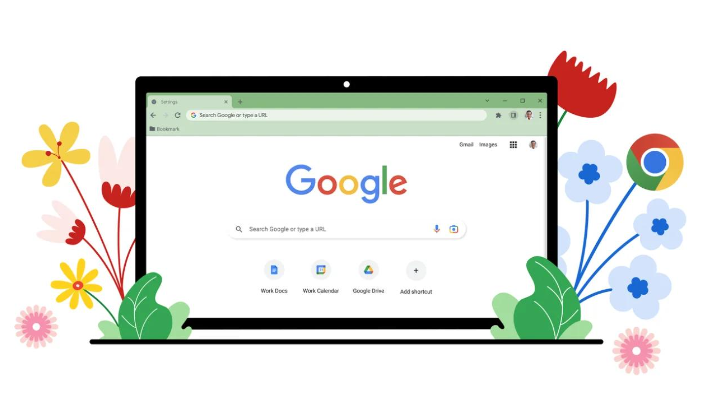
1. 添加书签:在Chrome浏览器中,您可以使用“+”按钮来添加书签。点击菜单栏中的“更多工具”,然后选择“书签”。在打开的书签页面上,您可以通过点击“新建书签”按钮来创建新的书签。输入书签的名称和描述,然后点击“添加”按钮即可完成添加。
2. 编辑书签:如果您已经添加了书签,但希望对其进行编辑,可以点击书签名称旁边的“编辑”按钮。在弹出的对话框中,您可以修改书签的名称、描述或删除它。
3. 删除书签:要删除书签,只需点击书签名称旁的“删除”按钮。这将从您的书签列表中永久移除该书签。请注意,一旦删除,您将无法恢复已删除的书签。
4. 同步书签:Chrome浏览器允许您将书签同步到云端。要启用此功能,请转到“设置”>“同步”>“书签”,然后勾选“同步书签”选项。这样,您的书签将自动保存到云端,并可以在不同设备之间同步。
5. 书签排序:为了更轻松地找到您经常访问的网站,您可以根据书签的日期进行排序。转到“设置”>“书签”,然后选择“按日期排序”。这将按照添加书签的时间顺序显示您的书签。
6. 书签分组:为了更有效地组织和管理您的书签,您可以将它们分组。转到“设置”>“书签”,然后选择“分组”。在这里,您可以创建不同的组,并为每个组分配一个标签。这样,您可以轻松地按照类别浏览和管理您的书签。
7. 书签搜索:Chrome浏览器还提供了书签搜索功能,以便您快速找到特定的网站或页面。转到“设置”>“书签”,然后选择“书签搜索”。在这里,您可以输入关键词或网址,然后点击“搜索”按钮来查找相关的书签。
8. 书签快捷键:Chrome浏览器还支持书签的快捷键操作。要使用这些快捷键,请在地址栏中输入相应的快捷键组合(例如,Ctrl+Shift+T),然后按Enter键。这将执行相应的操作,如添加书签、编辑书签等。
9. 书签历史记录:Chrome浏览器还提供了书签历史记录功能,以便您查看和管理过去的书签。转到“设置”>“书签”,然后选择“书签历史记录”。在这里,您可以查看所有书签的历史记录,包括添加、编辑和删除的操作。
10. 书签同步:Chrome浏览器还提供了书签同步功能,以便您在不同设备之间保持书签的一致性。要启用此功能,请转到“设置”>“同步”>“书签”,然后勾选“同步书签”选项。这样,您的书签将自动保存到云端,并可以在不同设备之间同步。
总的来说,Chrome浏览器的书签管理操作流程是顺畅的,用户可以轻松地添加、编辑、删除和同步书签。此外,Chrome浏览器还提供了丰富的书签管理功能和快捷键操作,使用户能够更高效地管理和访问他们的书签。