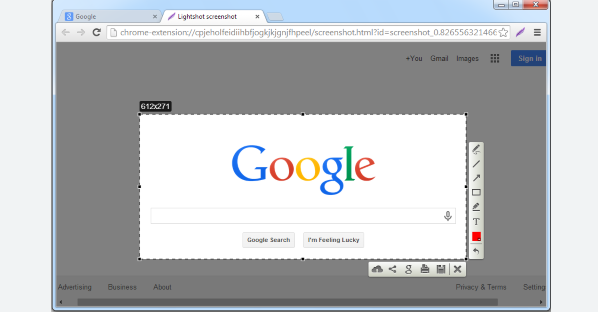
1. 准备工作
- 安装Chrome浏览器:确保您的计算机上已经安装了最新版本的Chrome浏览器。如果您尚未安装,请从Chrome官方网站下载并安装。
- 创建新账户:打开Chrome浏览器,点击左上角的“三”图标(或使用快捷键Ctrl+Shift+T),选择“新建标签页”,然后按照提示创建一个新账户。这将允许您在浏览器中创建和管理多个账户。
2. 设置默认浏览器
- 选择默认浏览器:在Chrome浏览器的右上角,点击三个垂直点(或使用快捷键Ctrl+Shift+B)来展开菜单。在菜单中找到“设置”选项,点击它。
- 更改默认浏览器:在“设置”页面中,向下滚动到“高级”部分,找到“默认搜索引擎”和“默认启动项目”。在这里,您可以选择将某个特定的浏览器设置为默认搜索引擎和默认启动项目。例如,如果您想要将Chrome设置为默认搜索引擎和默认启动项目,请点击“设为默认”按钮。
3. 添加和管理账户
- 添加新账户:在Chrome浏览器的右上角,点击三个垂直点(或使用快捷键Ctrl+Shift+B)来展开菜单。在菜单中找到“更多工具”选项,点击它。在“更多工具”页面中,找到“扩展程序”部分,点击“加载已解压的扩展程序...”。在弹出的文件管理器中,找到并选择您刚刚下载的Chrome浏览器扩展程序文件,点击“打开”按钮。等待扩展程序加载完成后,它将自动添加到Chrome浏览器中。
- 管理账户:在Chrome浏览器的右上角,点击三个垂直点(或使用快捷键Ctrl+Shift+B)来展开菜单。在菜单中找到“更多工具”选项,点击它。在“更多工具”页面中,找到“同步设置”部分,点击“管理同步设置...”。在同步设置页面中,您可以查看和管理各个账户之间的数据同步情况。例如,如果您想要关闭某个账户的数据同步功能,请点击该账户旁边的开关按钮。
4. 测试多账户切换
- 切换到其他账户:在Chrome浏览器的右上角,点击三个垂直点(或使用快捷键Ctrl+Shift+B)来展开菜单。在菜单中找到“更多工具”选项,点击它。在“更多工具”页面中,找到“标签页管理”部分,点击“管理标签页...”。在标签页管理页面中,您可以查看和管理当前使用的标签页数量以及各个标签页的状态。例如,如果您想要删除某个标签页,请点击该标签页旁边的垃圾桶图标。
- 检查多账户切换流畅度:在Chrome浏览器的右上角,点击三个垂直点(或使用快捷键Ctrl+Shift+B)来展开菜单。在菜单中找到“更多工具”选项,点击它。在“更多工具”页面中,找到“标签页管理”部分,点击“管理标签页...”。在标签页管理页面中,您可以查看各个账户之间的切换速度和流畅度。例如,如果您发现某个账户之间的切换速度较慢,可以尝试清理缓存或更换网络环境以提高切换速度。
5. 优化多账户切换体验
- 调整浏览器设置:在Chrome浏览器的右上角,点击三个垂直点(或使用快捷键Ctrl+Shift+B)来展开菜单。在菜单中找到“更多工具”选项,点击它。在“更多工具”页面中,找到“设置”部分,点击“高级”按钮。在高级设置页面中,您可以调整浏览器的性能、安全性等方面的设置。例如,如果您觉得某个浏览器插件过于占用资源,可以将其禁用或卸载。
- 更新浏览器版本:在Chrome浏览器的右上角,点击三个垂直点(或使用快捷键Ctrl+Shift+B)来展开菜单。在菜单中找到“更多工具”选项,点击它。在“更多工具”页面中,找到“帮助与反馈”部分,点击“检查更新...”。在弹出的窗口中,您可以查看并更新Chrome浏览器的版本。如果遇到无法更新的情况,可以尝试重启电脑或更换网络环境后再进行更新。
6. 注意事项
- 注意隐私安全:在使用多账户切换功能时,请注意保护个人隐私和信息安全。不要随意泄露密码或个人信息给他人。同时,定期清理浏览器缓存和Cookies,以减少被黑客利用的风险。
- 避免过度依赖:虽然多账户切换功能可以提高工作效率和便利性,但过度依赖可能会影响您的工作习惯和注意力集中能力。因此,建议您合理安排时间,平衡好工作和休息之间的关系。
- 及时更新软件:为了确保多账户切换功能的正常运行和系统的稳定性,建议定期更新Chrome浏览器和其他相关软件。通过更新,您可以获得更好的性能、更丰富的功能和更完善的安全保障。
综上所述,通过上述步骤,您可以在Chrome浏览器中实现多账户切换操作的流畅度实验。希望本教程能够帮助您更好地管理和切换不同账户,提高您的工作效率和生活品质。