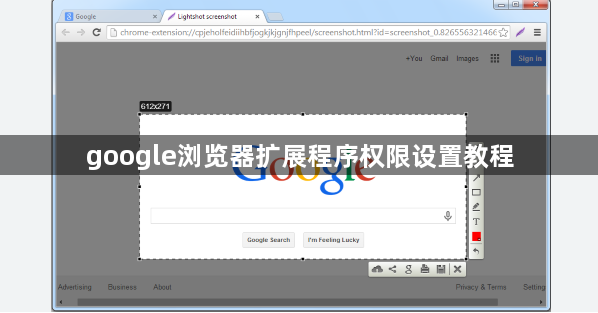
1. 打开Google浏览器并进入扩展程序页面。在地址栏输入`chrome://extensions/`,然后按Enter键。这将打开扩展程序页面,您可以在其中查看和管理已安装的扩展程序。
2. 要添加新的扩展程序,请点击右上角的“+”按钮。这将打开一个新窗口,让您选择要添加的扩展程序。
3. 在搜索框中输入您想要添加的扩展程序的名称或作者。点击搜索结果中的扩展程序名称或作者,然后点击“添加到Chrome”按钮。这将将该扩展程序添加到您的浏览器中。
4. 当您添加了一个新的扩展程序后,您需要对其进行权限设置。在扩展程序列表中,找到您刚刚添加的扩展程序,然后点击其名称。这将打开扩展程序的详细信息页面。
5. 在扩展程序的详细信息页面中,您会看到一个名为“权限”的部分。在这里,您可以设置扩展程序所需的权限。例如,如果您想允许某个扩展程序访问您的联系人列表,您需要在“权限”部分中勾选“联系人”选项。
6. 完成权限设置后,点击页面底部的“保存更改”按钮。这将使您的设置生效,并确保您的浏览器使用正确的权限运行扩展程序。
请注意,不同的扩展程序可能需要不同的权限设置。有些扩展程序可能只需要访问您的联系人列表,而其他扩展程序可能需要访问您的日历、文件等更多信息。因此,根据您的具体需求,仔细检查每个扩展程序的权限设置是非常重要的。