1. 清除缓存和cookies:在谷歌浏览器的菜单栏中,点击“设置”>“高级”,然后点击“清除浏览数据”。这将删除浏览器的缓存、cookies和其他临时文件,从而加快启动速度。
2. 禁用扩展程序:扩展程序可能会占用额外的内存和处理器资源,导致浏览器启动缓慢。你可以通过在浏览器的设置中禁用所有扩展程序来解决这个问题。
3. 更新浏览器:确保你的谷歌浏览器是最新版本。旧版本的浏览器可能存在性能问题,影响启动速度。你可以在浏览器的设置中检查并更新到最新版本。
4. 清理浏览器数据:在谷歌浏览器的设置中,你可以找到“清除浏览数据”的选项。这将删除浏览器的历史记录、下载的文件和缓存的数据,从而加快启动速度。
5. 关闭不必要的标签页:过多的标签页会占用大量的内存和处理器资源,导致浏览器启动缓慢。你可以尝试关闭一些不必要的标签页,以减少内存占用。
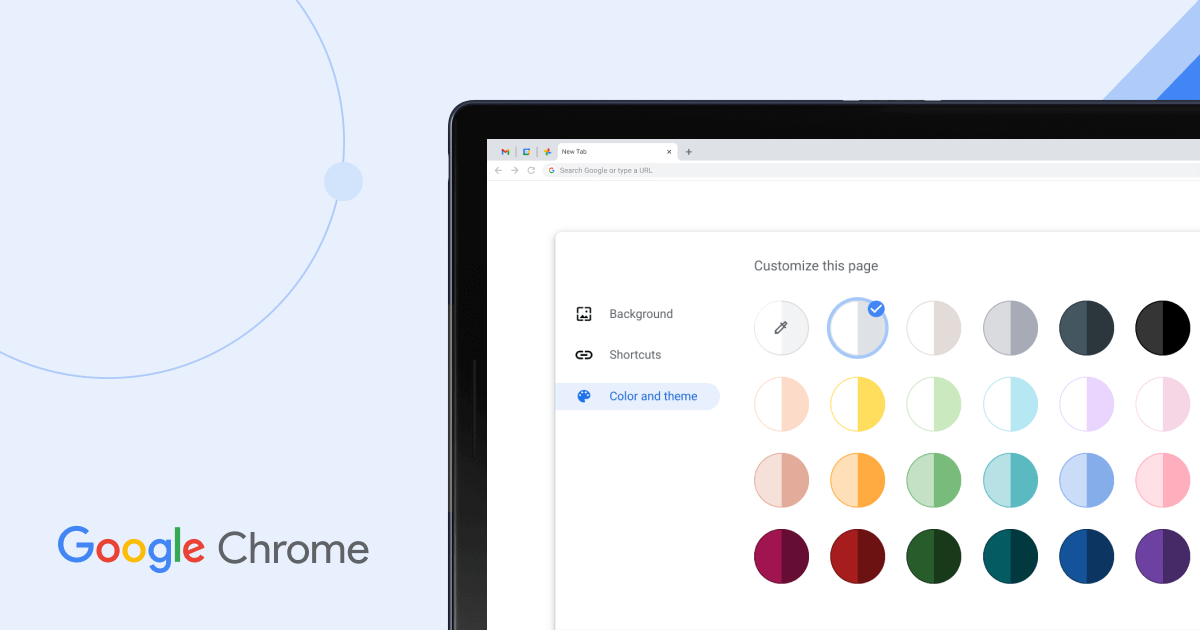
6. 使用轻量级主题:谷歌浏览器提供了多种主题供用户选择。如果你发现某个主题导致浏览器启动缓慢,可以尝试切换到其他轻量级主题。
7. 使用硬件加速:谷歌浏览器支持硬件加速功能,可以充分利用硬件的性能来提高浏览器的启动速度。你可以尝试在浏览器的设置中启用硬件加速。
8. 使用谷歌浏览器专用的启动器:谷歌浏览器有一个专用的启动器,可以帮助你更快地启动浏览器。你可以尝试安装这个启动器,以提高启动速度。
9. 定期清理浏览器:随着时间的推移,浏览器可能会积累大量的垃圾文件和临时文件。定期清理这些文件可以帮助提高浏览器的启动速度。你可以在浏览器的设置中定期清理浏览数据。
通过以上步骤,你可以有效地优化谷歌浏览器的启动速度。