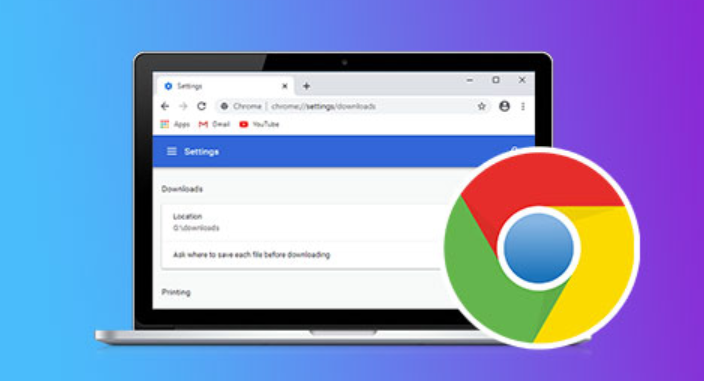
访问高级设置启用内置防护。打开Chrome菜单选择“设置”,滚动至底部点击“高级”展开详细选项。在隐私与安全板块找到“安全浏览”功能项,确保其处于开启状态。该功能会自动对每个下载文件进行实时扫描,检测潜在恶意代码并拦截危险内容。若提示存在威胁,浏览器将阻止保存操作并显示具体风险详情。
配置外部杀毒软件联动检测。进入扩展程序管理页面,安装主流杀毒厂商提供的浏览器插件(如腾讯电脑管家、360安全卫士)。这类工具会在文件落地前执行二次查杀,提供更深度的病毒库比对结果。安装完成后需授权相关权限,允许其在后台监控下载行为。
验证文件数字签名完整性。右键点击已下载完成的安装包,选择属性面板切换至安全选项卡。查看发行者名称是否与官方网站一致,确认数字签名有效性。合法文件应显示受信任的证书链信息,任何缺失或异常都表明可能被第三方篡改过。
核对官方标注的文件尺寸。前往软件官网查找对应版本的标准文件大小,与本地获取的文件进行数值比对。若发现体积差异超过合理范围(通常因捆绑额外组件导致),立即停止使用并重新从可信渠道获取资源。此方法能有效识别伪装成正常程序的恶意载体。
手动触发深度扫描流程。对于高风险类型的文件(如可执行程序),建议先暂存至临时文件夹。然后右键选择用已安装的杀毒软件主程序打开目标路径进行全盘扫描。部分安全软件支持右键菜单集成该功能,可直接调用而无需手动定位文件位置。
更新病毒库提升识别能力。定期检查系统中使用的安全防护工具的版本号,保持病毒特征库为最新状态。过时的数据库无法识别新型变种木马,可能导致漏检情况发生。多数安全产品提供自动更新选项,建议开启该功能确保防护时效性。
管理异常下载历史记录。通过地址栏输入`chrome://downloads/`进入下载管理中心,定期清理长期未使用的旧文件条目。残留的失效链接可能被利用发起钓鱼攻击,及时整理可降低误触风险。同时关注重复出现的可疑域名模式,将其加入黑名单过滤规则。
调整智能下载保护策略。在Chrome设置的安全性子菜单中,找到“下载前询问保存位置”开关并启用。每次触发下载时系统会弹出对话框提示用户确认存储路径,此时可同步检查文件名是否符合预期规范,避免自动保存到敏感目录引发安全隐患。
通过上述步骤逐步操作,用户能够系统性地强化Chrome浏览器的文件下载安全防护机制。所有方法均基于官方技术支持文档推荐的实践方式,结合行业公认的安全准则设计,无需第三方破解工具即可实现完整配置流程。