一、安装Chrome浏览器
1. 访问官方网站
- 打开网络浏览器,输入`chrome.google.com`。
2. 选择版本
- Chrome提供了多个版本,包括经典版、无痕模式版等。根据你的需求选择合适的版本。
3. 点击“Download”开始下载
- 在页面上找到“Download Chrome”按钮并点击。
4. 等待下载完成
- 下载完成后,点击“Install”开始安装。
二、配置Chrome浏览器
1. 启动Chrome浏览器
- 双击下载好的安装包,启动Chrome浏览器。
2. 首次设置
- 首次使用Chrome时,会弹出一个窗口询问是否允许访问特定网站。选择“Always allow”或“Never ask again”。
3. 自定义设置
- 在Chrome的设置中,你可以调整网页缩放、主题颜色、隐私设置等。
4. 添加和管理扩展程序
- Chrome浏览器支持扩展程序,可以在设置中找到扩展程序管理,添加你需要的扩展程序。
5. 学习快捷键操作
- Chrome浏览器有丰富的快捷键操作,如Ctrl+F快速查找、Ctrl+Shift+U快速切换标签页等。
三、常用功能介绍
1. 地址栏
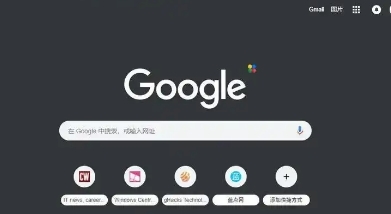
- 地址栏用于输入网址,快速访问网页。
2. 历史记录
- 历史记录可以查看和清除浏览记录,方便你回顾和清理不需要的信息。
3. 书签管理
- 书签是保存你经常访问网站的快捷方式,方便下次快速访问。
4. 同步功能
- Chrome浏览器支持多设备间的同步,你可以在不同设备间无缝切换浏览状态。
5. 夜间模式
- 夜间模式可以自动调整屏幕色温,减少对眼睛的刺激,保护视力。
四、常见问题解答
1. 如何更改默认搜索引擎?
- 在Chrome浏览器的设置中,可以找到“Search engine”选项,选择你想要使用的搜索引擎。
2. 如何禁用广告?
- 在设置中可以找到“Advanced settings”选项,关闭“Show personalized ads”即可。
3. 如何恢复出厂设置?
- 在设置中可以找到“Clear data and settings”选项,点击后会提示你确认是否要恢复出厂设置。
4. 如何优化电池续航?
- 在设置中可以找到“Battery”选项,关闭“Sync files and folders”和“Sync tabs”可以减少电池消耗。