一、启用多标签页智能关闭
1. 打开设置:点击浏览器右上角的三个点或“更多”按钮,选择“设置”。
2. 进入高级选项:在设置菜单中,找到并点击“高级”或“隐私和安全”选项。
3. 开启智能关闭:在弹出的窗口中,找到“智能关闭”选项,并将其设置为“开启”。
二、使用智能关闭功能
1. 创建新标签页:在地址栏输入一个网址,然后按Enter键。这将在新标签页中打开该网站。
2. 关闭标签页:要关闭当前标签页,可以点击浏览器窗口顶部的关闭按钮(通常是一个灰色的X图标),或者按下Ctrl+W组合键。
3. 智能关闭:当你需要关闭多个标签页时,只需点击浏览器窗口底部的“智能关闭”按钮。这将自动关闭所有未保存的标签页,并清理浏览器缓存。
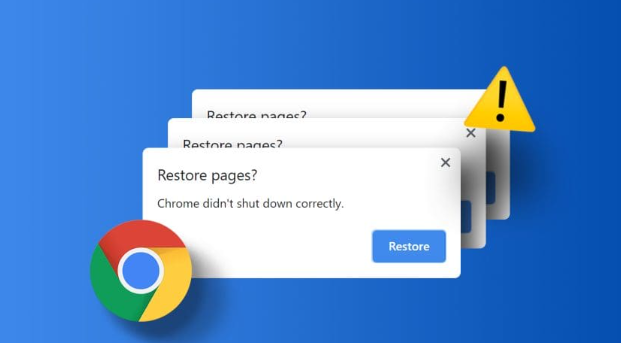
4. 恢复已关闭的标签页:如果你意外关闭了某个标签页,可以通过以下方法恢复:
- 点击浏览器窗口底部的“智能关闭”按钮。
- 在弹出的列表中,找到你想要恢复的标签页,然后点击它。
- 此时,该标签页将重新出现在浏览器窗口中。
三、注意事项
1. 确保你的浏览器版本是最新的,以便获得最佳的智能关闭功能。
2. 智能关闭功能可能会根据你使用的操作系统和浏览器版本有所不同,因此请参考上述步骤进行操作。
3. 如果你发现智能关闭功能无法正常工作,可以尝试重启浏览器或更新浏览器到最新版本。
通过以上步骤,你应该能够成功启用并使用Google浏览器的多标签页智能关闭与恢复功能。这将帮助你更有效地管理你的浏览体验,减少不必要的页面加载和内存占用。